Installer Linux Mint
Démarrer depuis la clé USB et installer Linux Mint sur votre ordinateur.
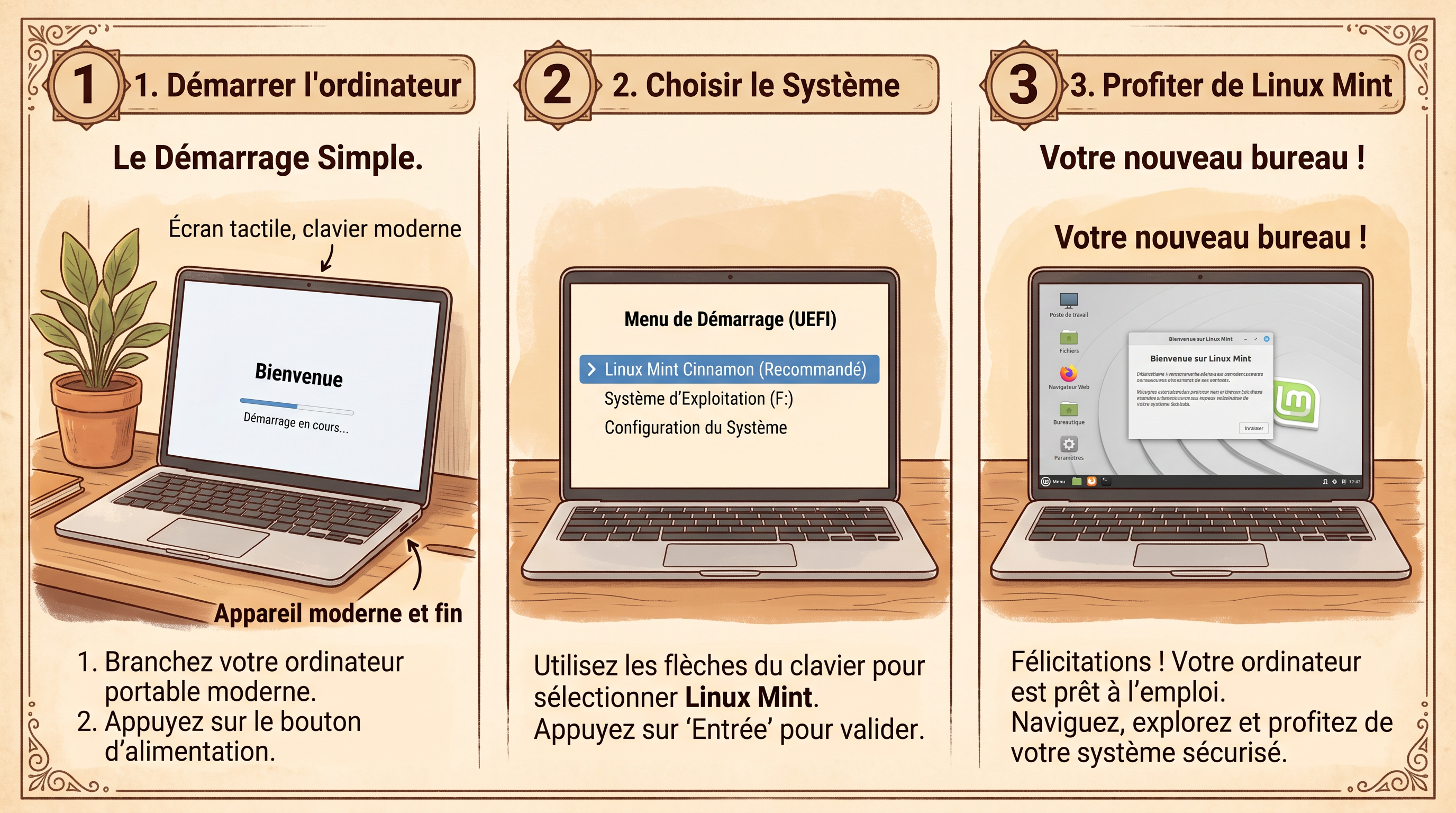
Démarrer depuis la clé USB
- Éteignez complètement votre ordinateur
- Branchez la clé USB préparée
- Allumez l’ordinateur
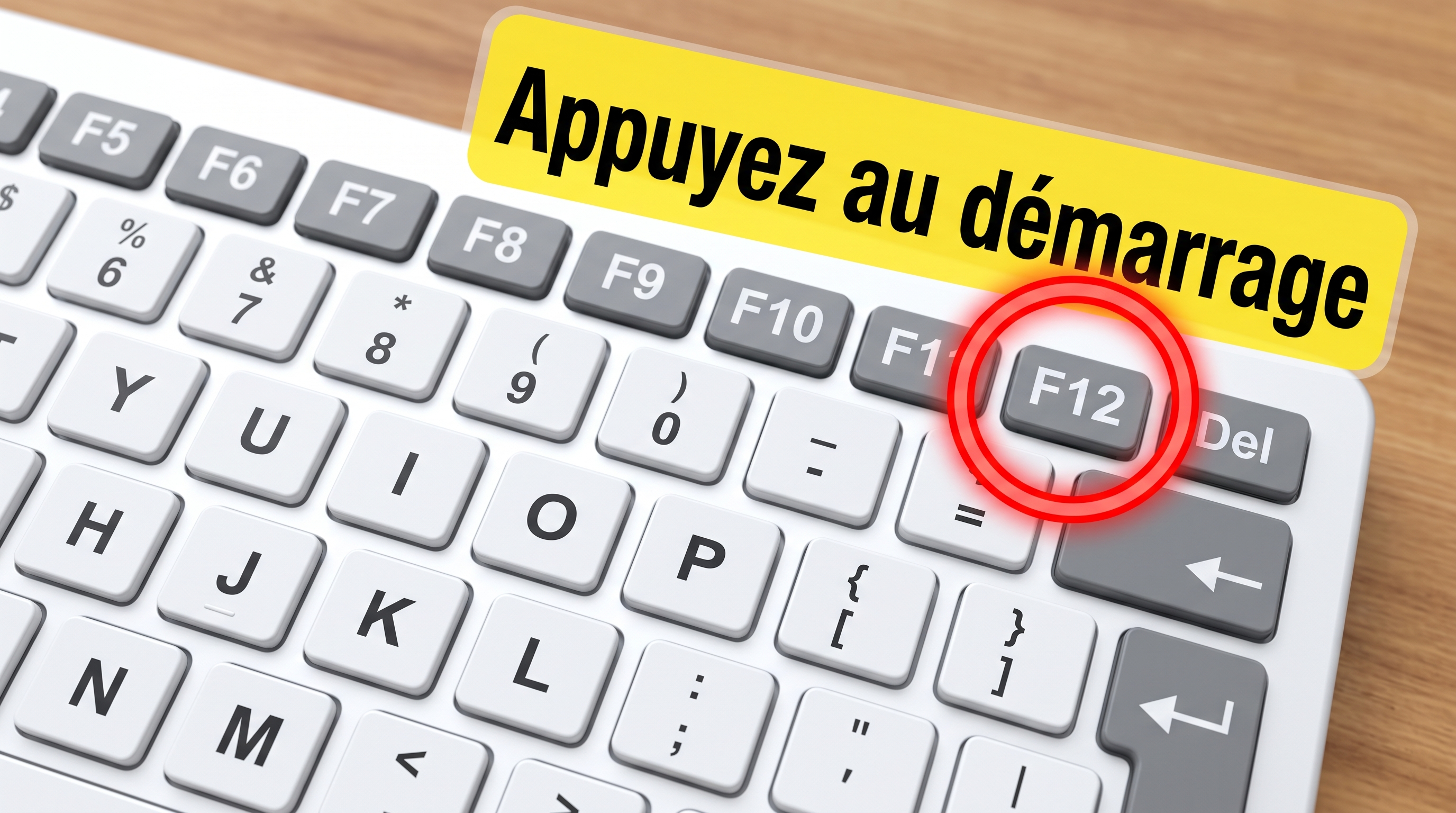
- Dès le démarrage, appuyez plusieurs fois sur la touche qui ouvre le menu de démarrage :
- F12 sur la plupart des ordinateurs (Dell, Lenovo, HP)
- F2 ou Échap sur certains modèles
- Si aucune de ces touches ne fonctionne, consultez le manuel de votre ordinateur ou cherchez « menu de démarrage [marque de votre PC] » sur Internet
- Dans le menu qui apparaît, sélectionnez votre clé USB avec les flèches du clavier et appuyez sur Entrée
- Linux Mint démarre — cela peut prendre une à deux minutes
Essayer ou installer ?
Au démarrage, Linux Mint propose deux options :
- « Start Linux Mint » — essayer sans rien installer (mode live)
- « Install Linux Mint » — lancer l’installation
Pour une première découverte, choisissez « Start Linux Mint ». Pour installer directement, choisissez « Install Linux Mint ».
L’assistant d’installation
L’installateur vous guide en plusieurs écrans simples :
Langue et clavier
- Choisissez Français
- Sélectionnez votre disposition de clavier (généralement Français)
Type d’installation
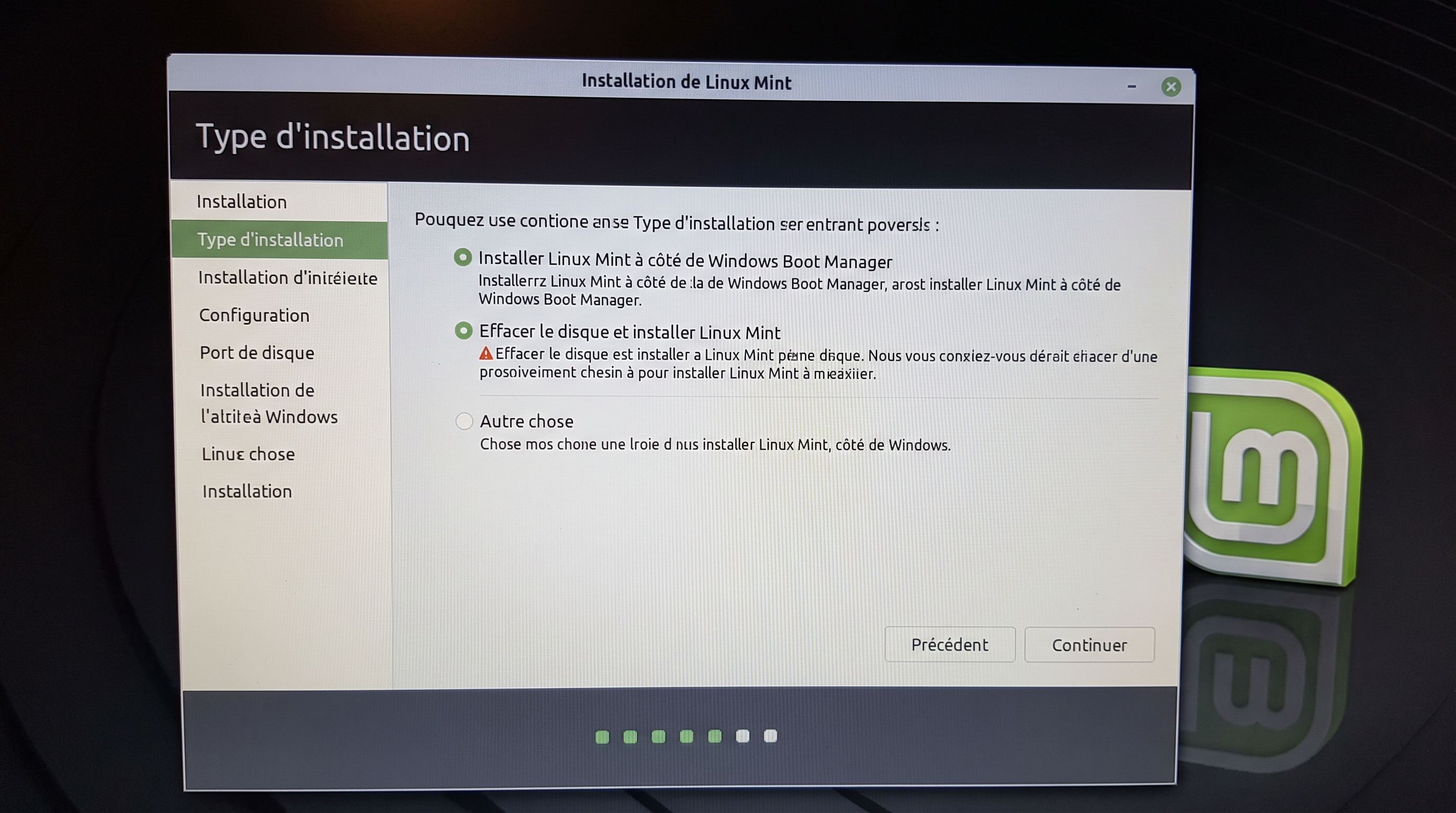
- « Installer Linux Mint à côté de Windows » → double démarrage (recommandé)
- « Effacer le disque et installer Linux Mint » → remplace Windows complètement
- Si l’option « à côté de Windows » n’apparaît pas, choisissez « Autre chose » pour créer une partitionUne section séparée de votre disque dur, comme un tiroir dans une armoire. manuellement — consultez la documentation Linux Mint si nécessaire
Vos informations
- Choisissez un nom d’utilisateur et un mot de passe
- Ce mot de passe sera demandé pour les opérations importantes (installation de programmes, mises à jour)
- Notez-le dans un endroit sûr
Installation
- L’installation prend environ 15 à 30 minutes
- L’ordinateur peut redémarrer automatiquement
- Retirez la clé USB lorsque le message vous le demande
Premier démarrage
Après l’installation, Linux Mint démarre. Vous voyez un bureau avec un menu en bas à gauche — vous êtes chez vous.
À retenir L’installation est guidée. Suivez les écrans un par un, choisissez le double démarrage pour commencer, et notez votre mot de passe.