Partie 2 — Passer à l'action
Installation, migration et prise en main
Partie 2 — Passer à l'action
Ce dont vous avez besoin et les vérifications à faire avant d'installer Linux Mint.
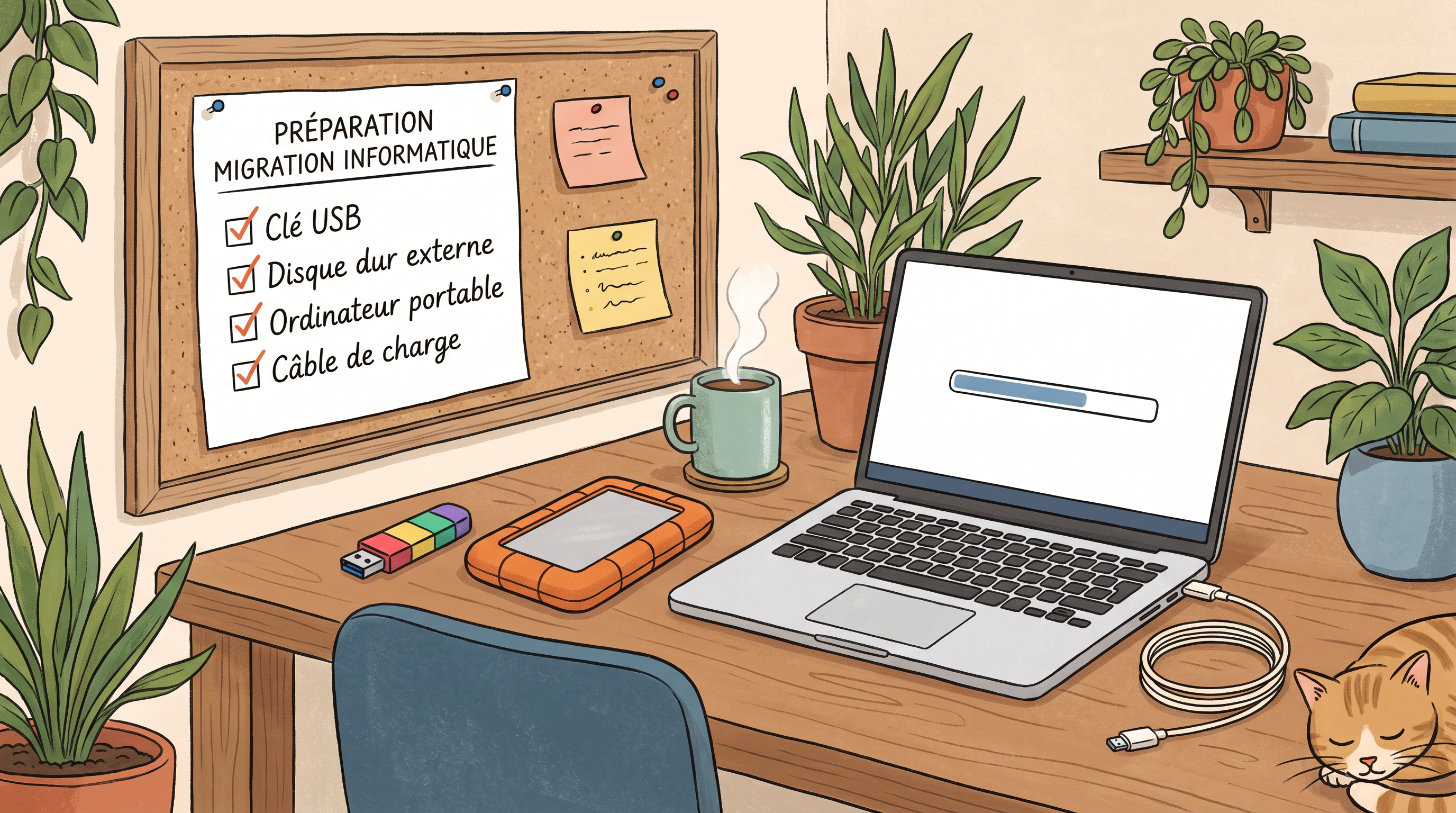
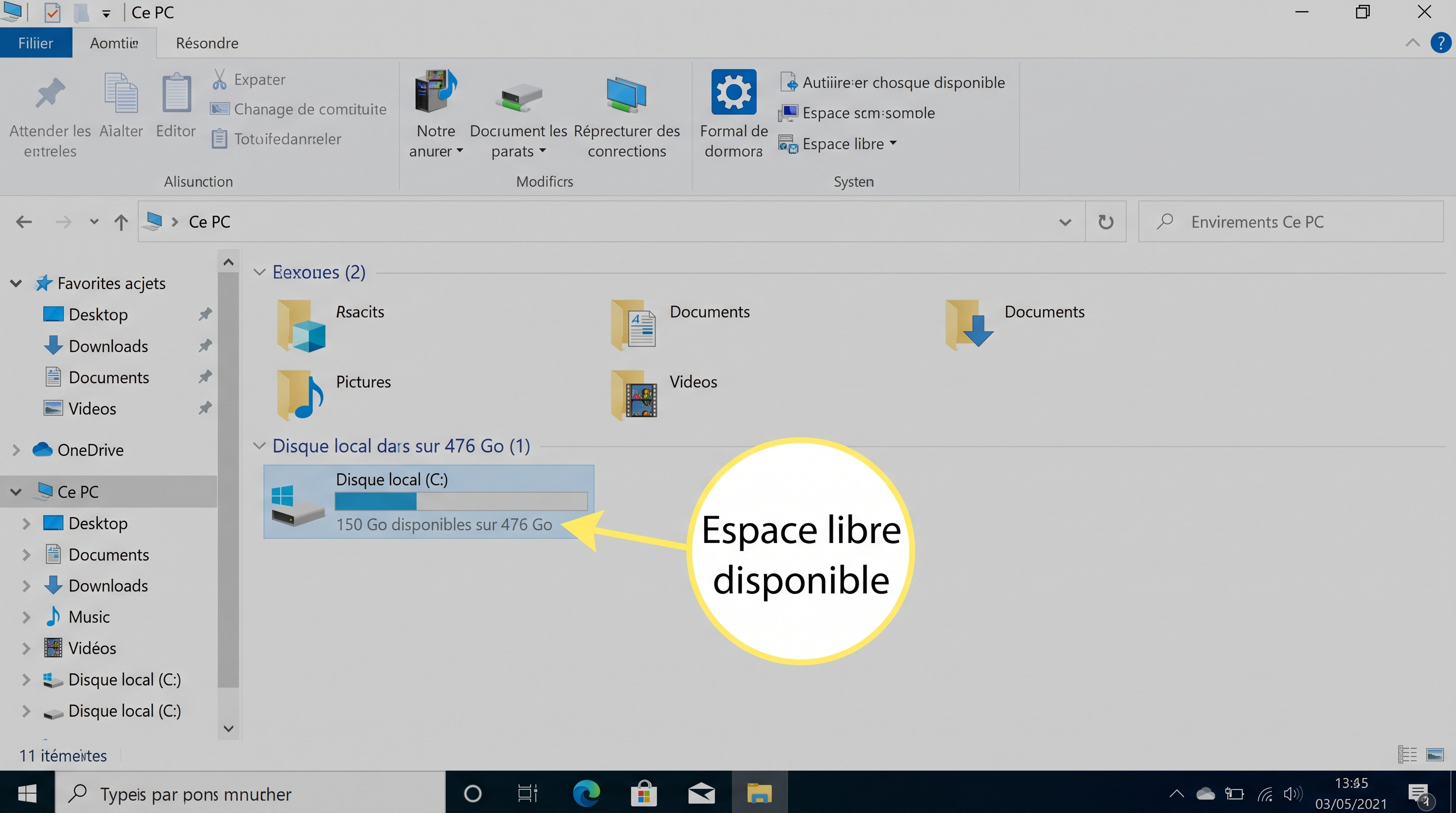
Votre disque dur doit disposer d’au moins 25 Go d’espace libre pour installer Linux Mint confortablement. Pour vérifier sous Windows :

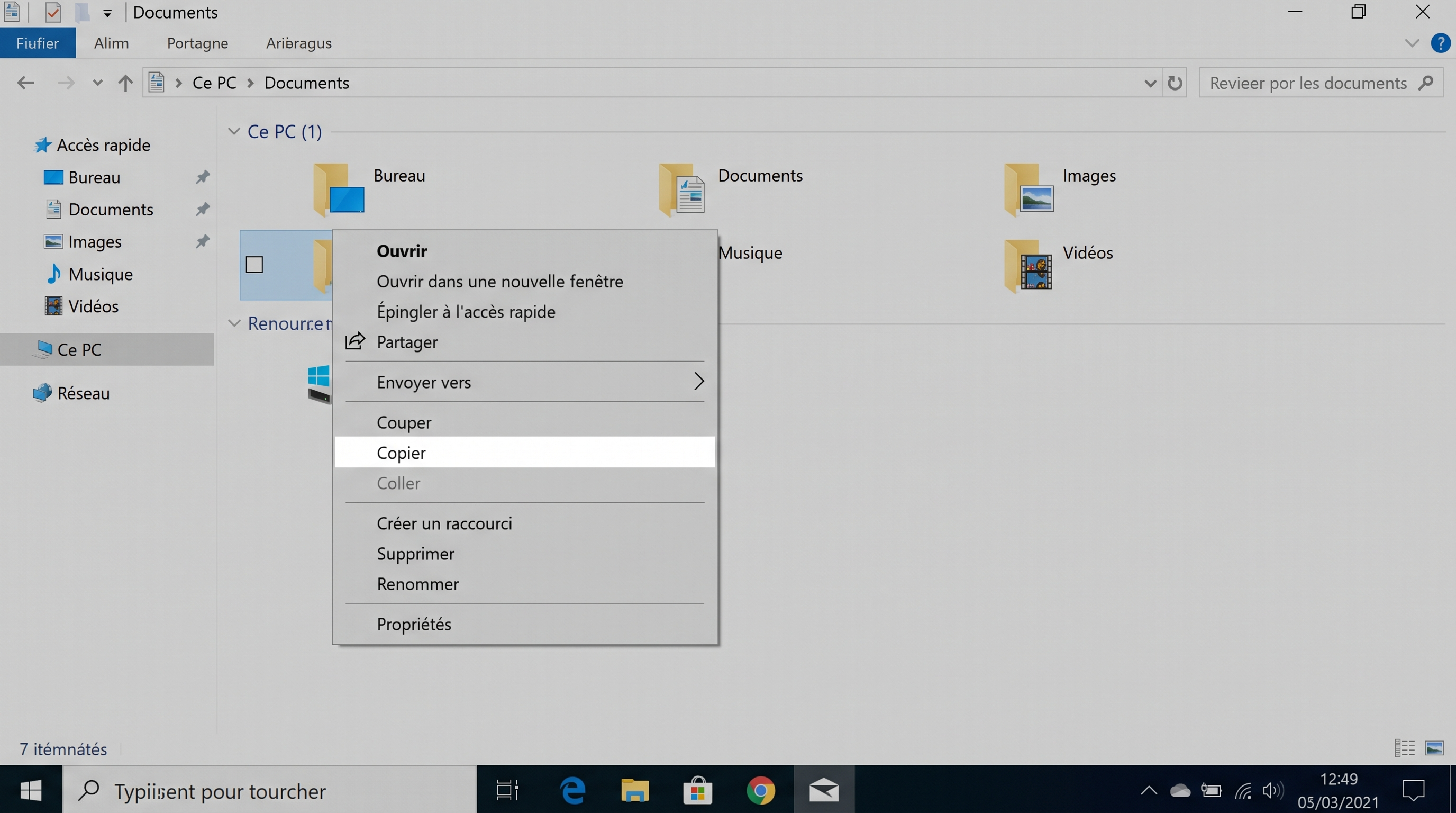
Avant toute manipulation, copiez vos documents importants (photos, courriels, documents) sur un disque externe. Nous détaillerons cette étape au chapitre suivant.
Si vous utilisez un ordinateur portable, branchez-le sur secteur pendant toute l’installation. Une coupure de courant en plein milieu pourrait poser problème.
Ce guide vous accompagne pas à pas.
À retenir Prenez le temps de bien préparer. Une sauvegarde et un peu de patience sont vos meilleurs alliés.
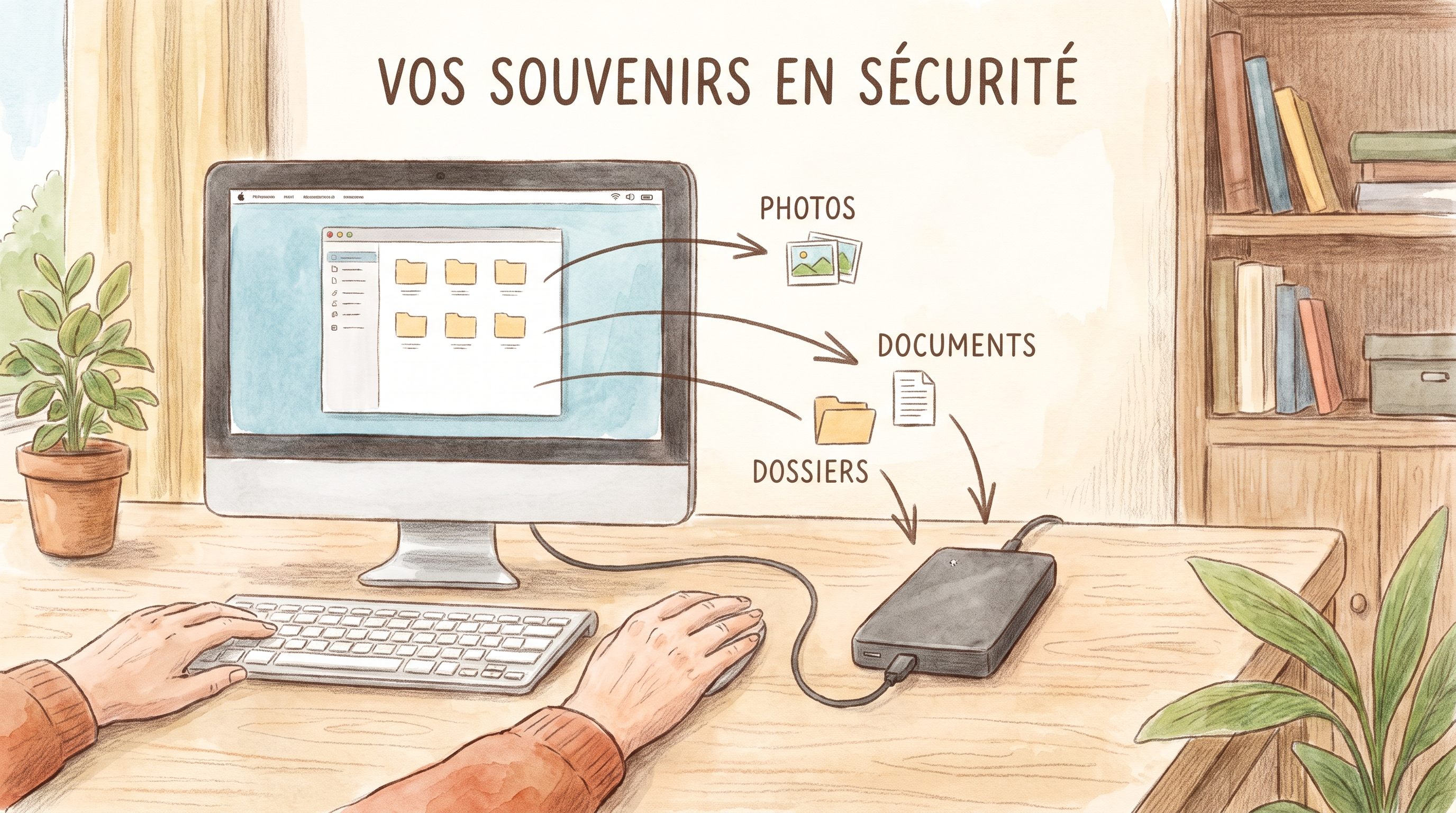
Comment protéger vos fichiers avant d'installer Linux Mint.

L’installation de Linux Mint est une opération sûre lorsqu’elle est bien préparée. Cependant, toute manipulation sur un ordinateur comporte un risque minimal. Sauvegarder vos fichiers avant de commencer est indispensable — c’est votre filet de sécurité.
Copiez ces dossiers sur un disque dur externe ou une clé USB :
| Dossier sous Windows | Contenu |
|---|---|
Documents |
Lettres, factures, fichiers bureautiques |
Images |
Photos et images |
Bureau |
Fichiers placés sur le bureau |
Téléchargements |
Fichiers récemment téléchargés |
Vidéos et Musique |
Si vous y stockez des fichiers importants |

Une fois la copie terminée, ouvrez quelques fichiers sur le disque externe pour confirmer qu’ils sont lisibles. Vérifiez en particulier vos photos et vos documents importants.
À retenir Ne passez jamais à l’installation sans une sauvegarde vérifiée de vos fichiers personnels. C’est simple, cela prend un peu de temps, et cela vous protège.
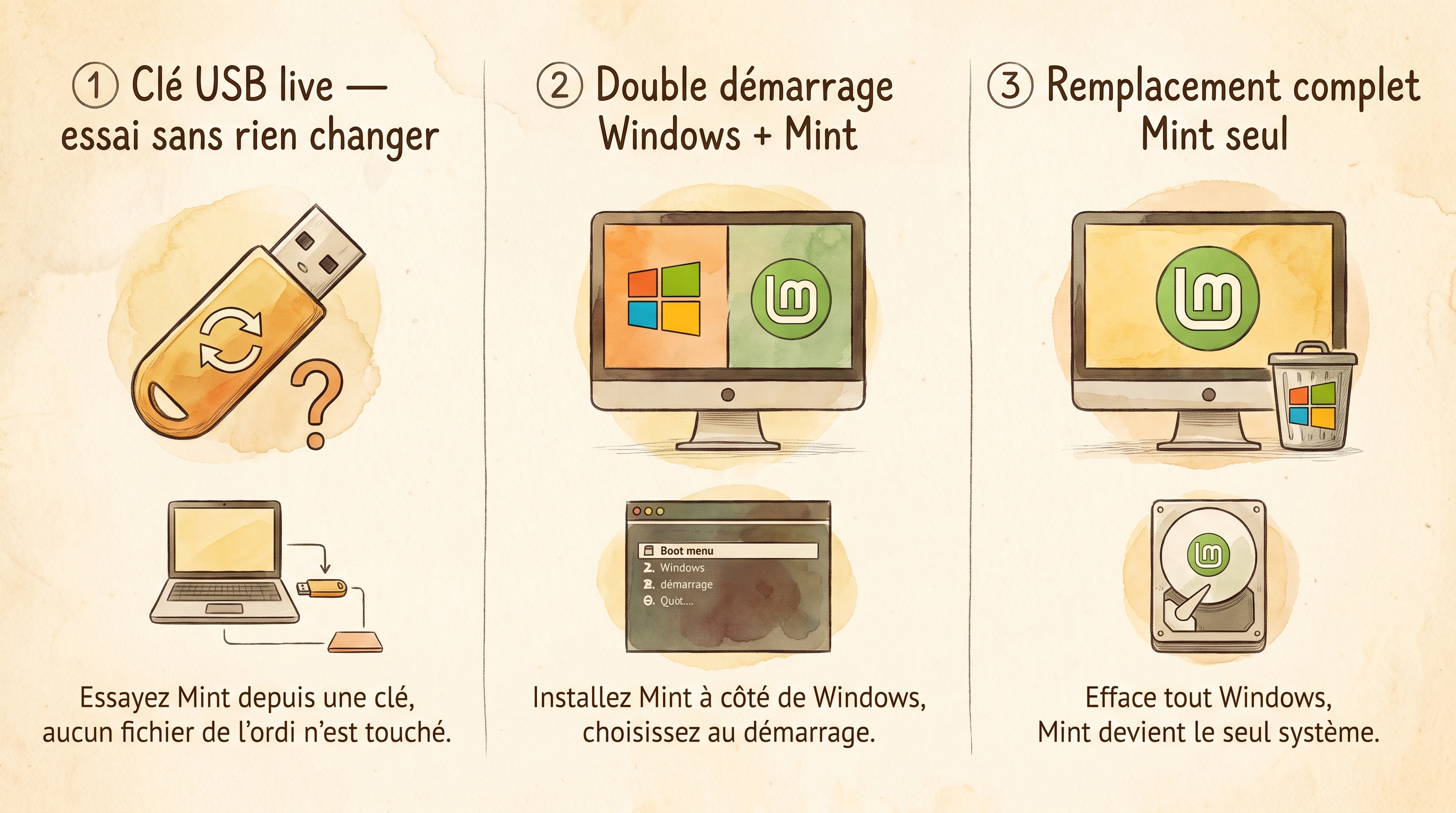
Les trois façons d'essayer ou d'installer Linux Mint — et laquelle choisir.

Linux Mint peut démarrer directement depuis une clé USB, sans toucher à Windows. Vous voyez à quoi ressemble le système, vous testez le navigateur, le menu — puis vous retirez la clé et Windows reprend comme avant.
Idéal pour : découvrir Linux Mint sans aucun risque.
Limite : les performances sont réduites et rien n’est conservé après redémarrage.
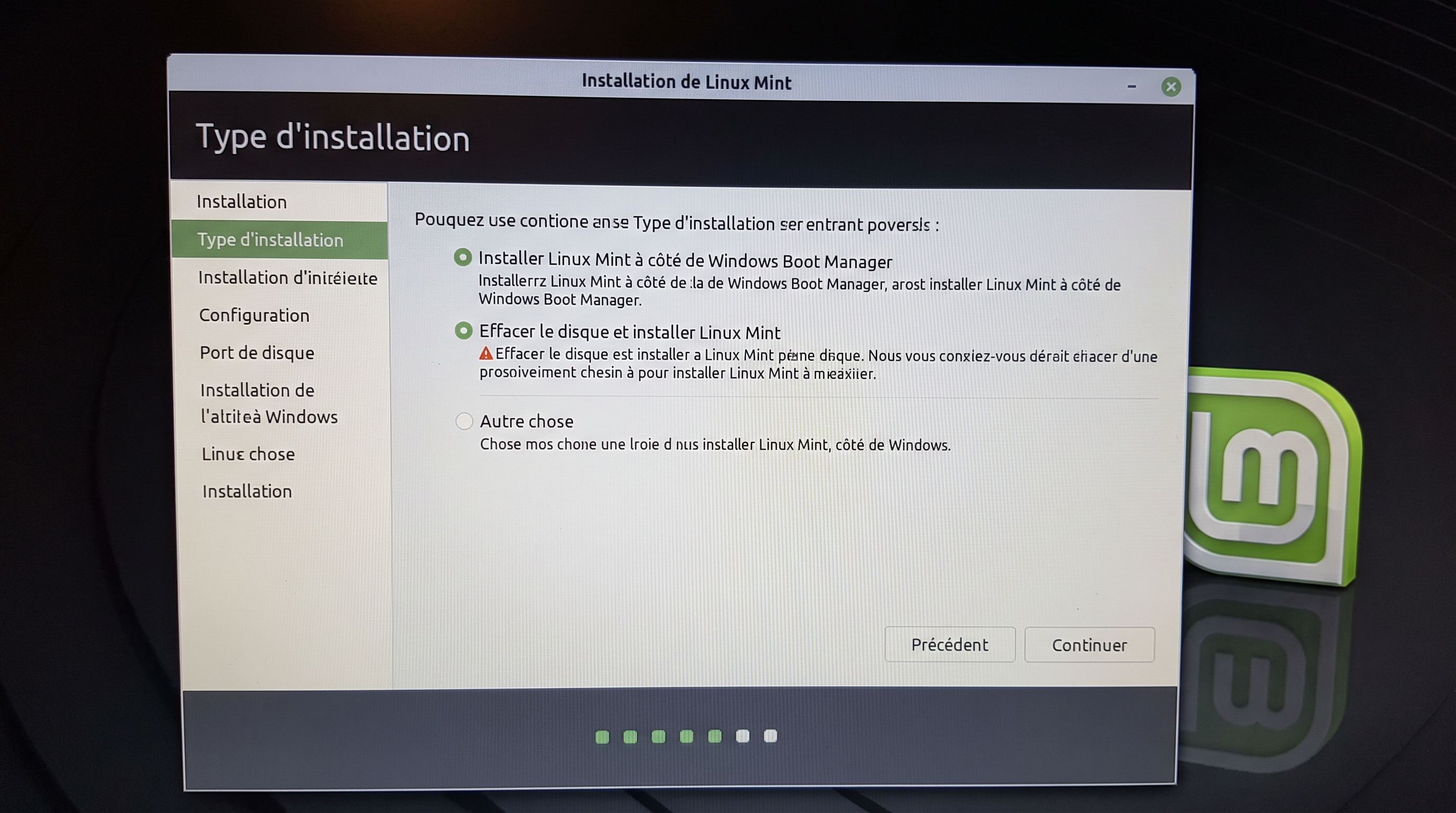
Windows et Linux Mint cohabitent sur le même ordinateur. Au démarrage, vous choisissez lequel utiliser. Vos fichiers Windows restent accessibles depuis Linux Mint.
Idéal pour : tester Linux Mint au quotidien tout en gardant Windows en filet de sécurité.
C’est l’option que nous recommandons pour une première transition.
Linux Mint occupe tout le disque. Windows est supprimé. C’est l’objectif final, une fois que vous êtes à l’aise.
Idéal pour : quand vous êtes convaincu et que vous n’avez plus besoin de Windows.
Attention : Windows sera effacé. Assurez-vous d’avoir une sauvegarde complète.
Les chapitres suivants détaillent chaque étape, en commençant par la préparation de la clé USB.
À retenir Vous n’avez pas à tout faire d’un coup. Commencez par essayer, puis installez progressivement — à votre rythme.
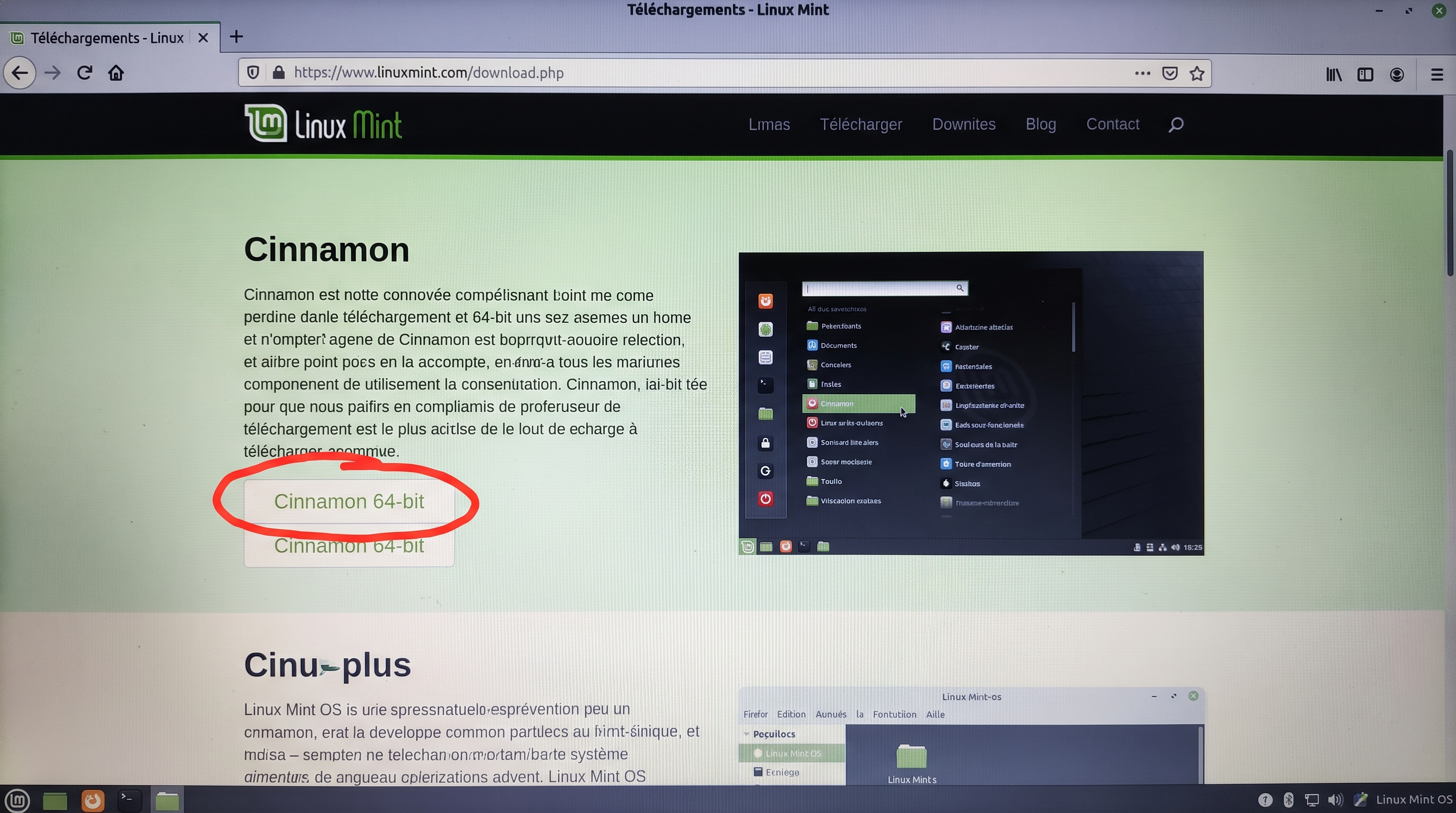
Télécharger Linux Mint et créer une clé USB d'installation, étape par étape.


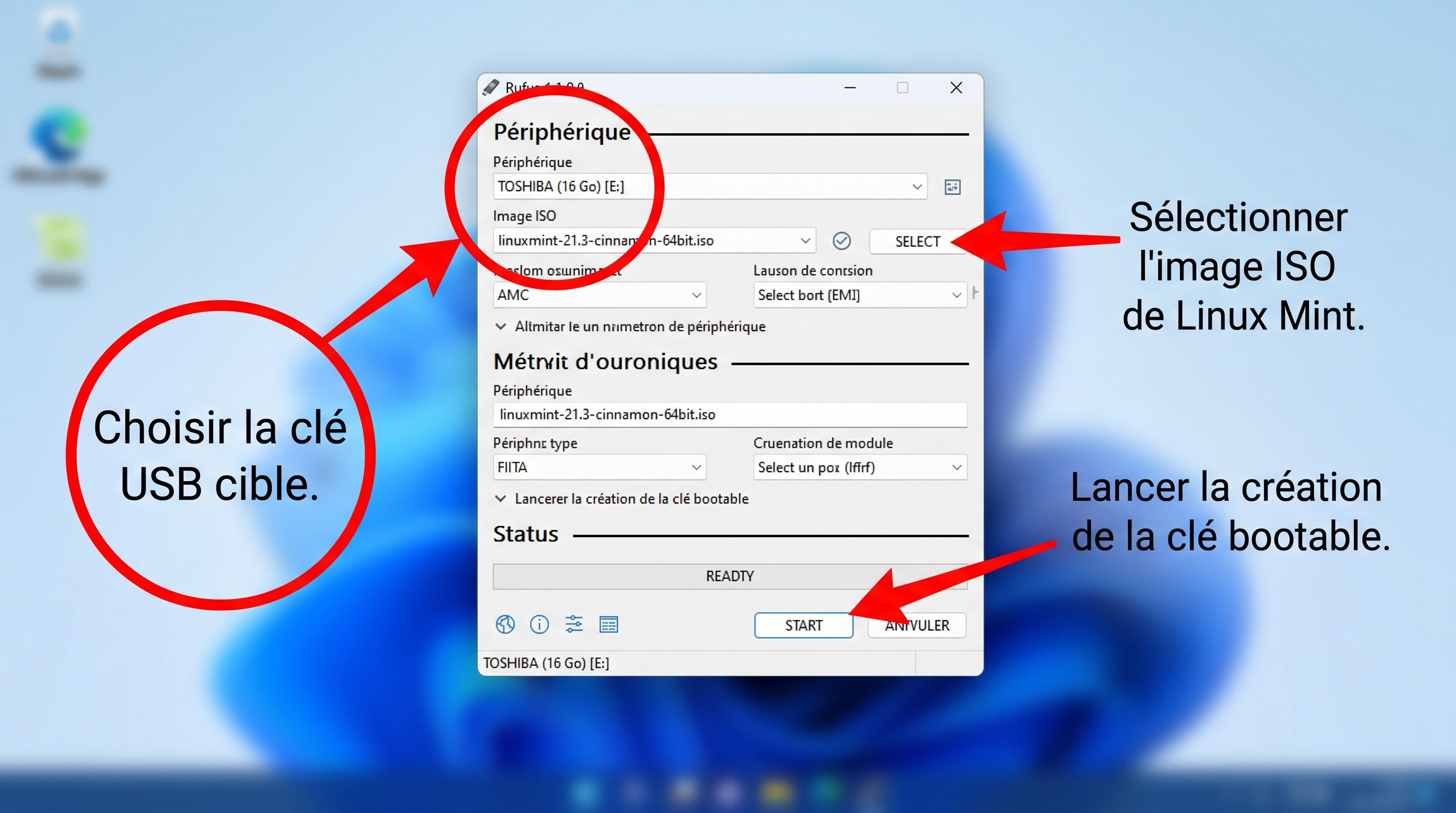
Nous utiliserons Rufus, un petit programme gratuit pour Windows :
Attention : cette opération efface tout le contenu de la clé USB.

Une fois Rufus terminé, votre clé USB est prête. Ne la retirez pas encore — nous l’utiliserons au chapitre suivant.
À retenir Une clé USB préparée, c’est votre clé d’entrée vers Linux Mint. Gardez-la : elle servira aussi si vous devez réinstaller un jour.
Démarrer depuis la clé USB et installer Linux Mint sur votre ordinateur.


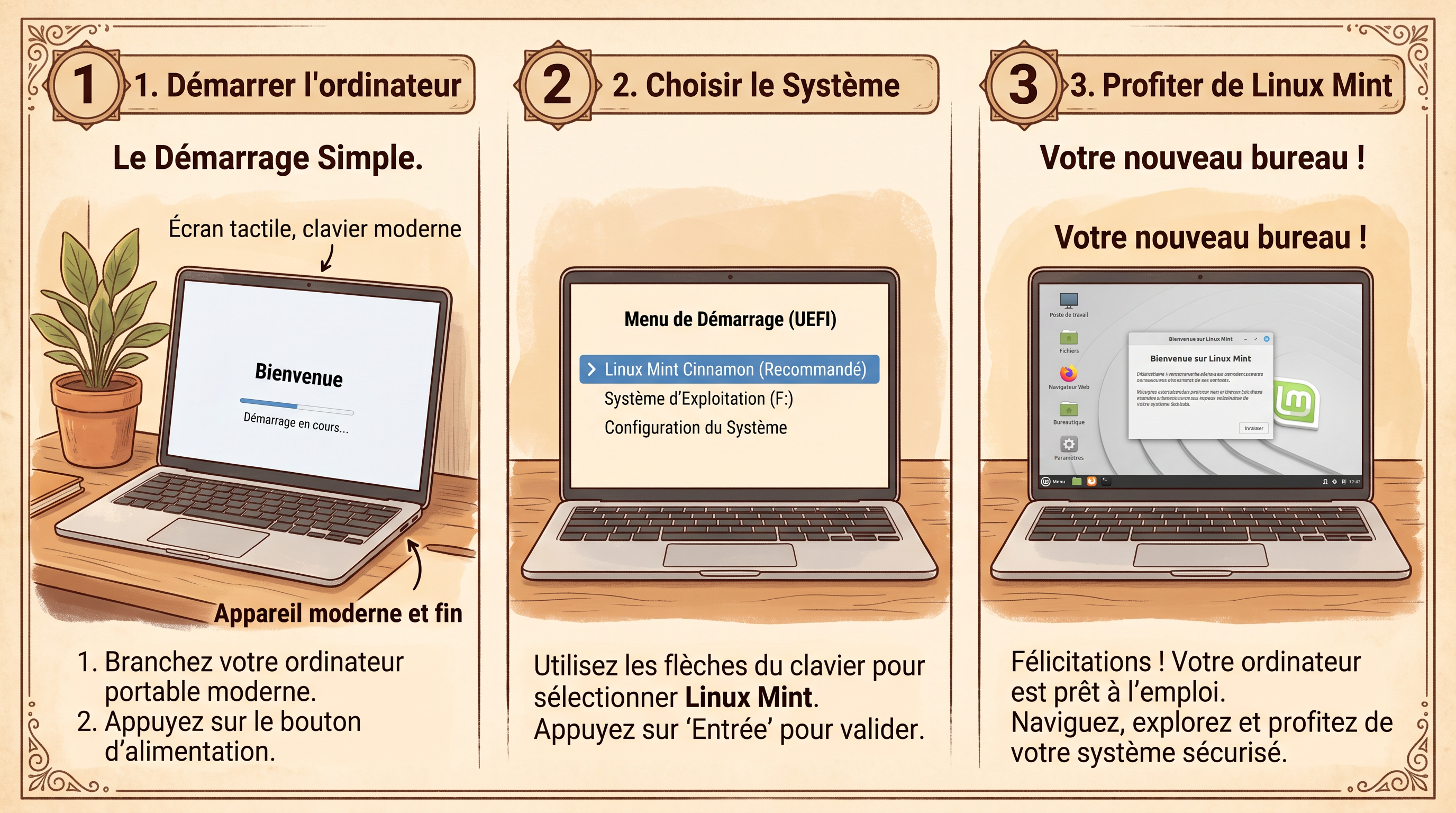
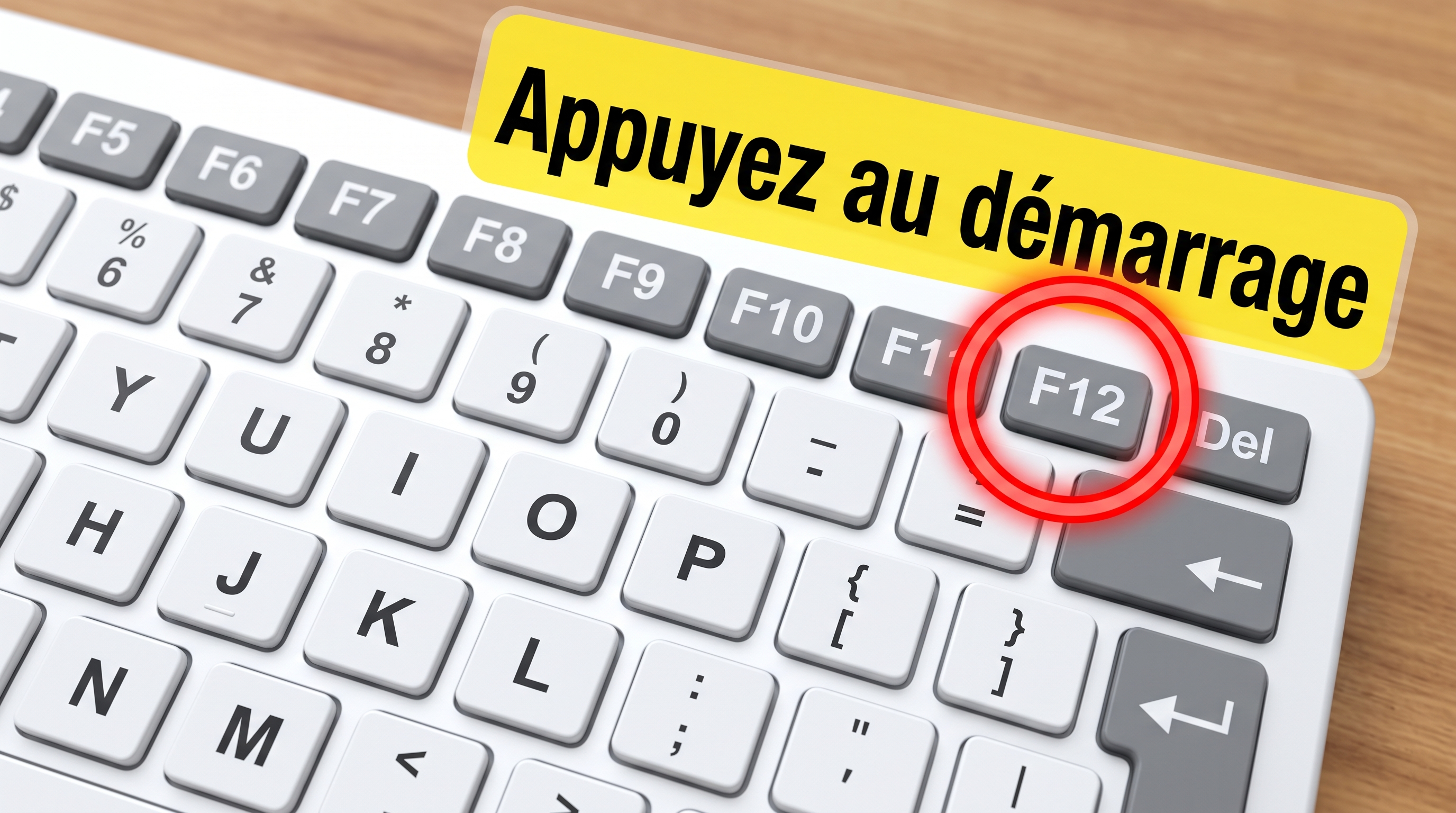
Au démarrage, Linux Mint propose deux options :
Pour une première découverte, choisissez « Start Linux Mint ». Pour installer directement, choisissez « Install Linux Mint ».
L’installateur vous guide en plusieurs écrans simples :

Après l’installation, Linux Mint démarre. Vous voyez un bureau avec un menu en bas à gauche — vous êtes chez vous.
À retenir L’installation est guidée. Suivez les écrans un par un, choisissez le double démarrage pour commencer, et notez votre mot de passe.
Récupérer vos documents, photos et autres fichiers personnels sous Linux Mint.

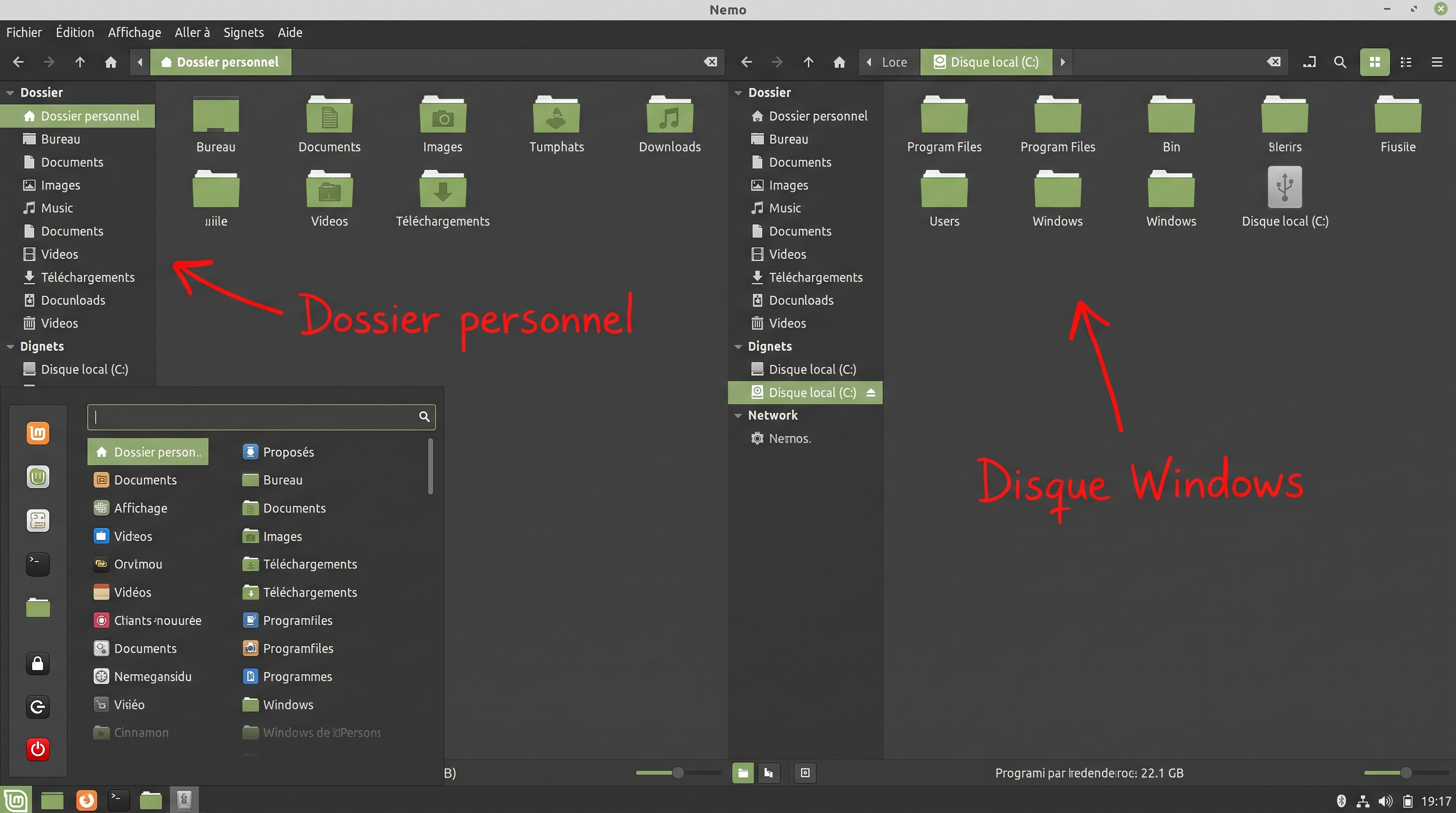
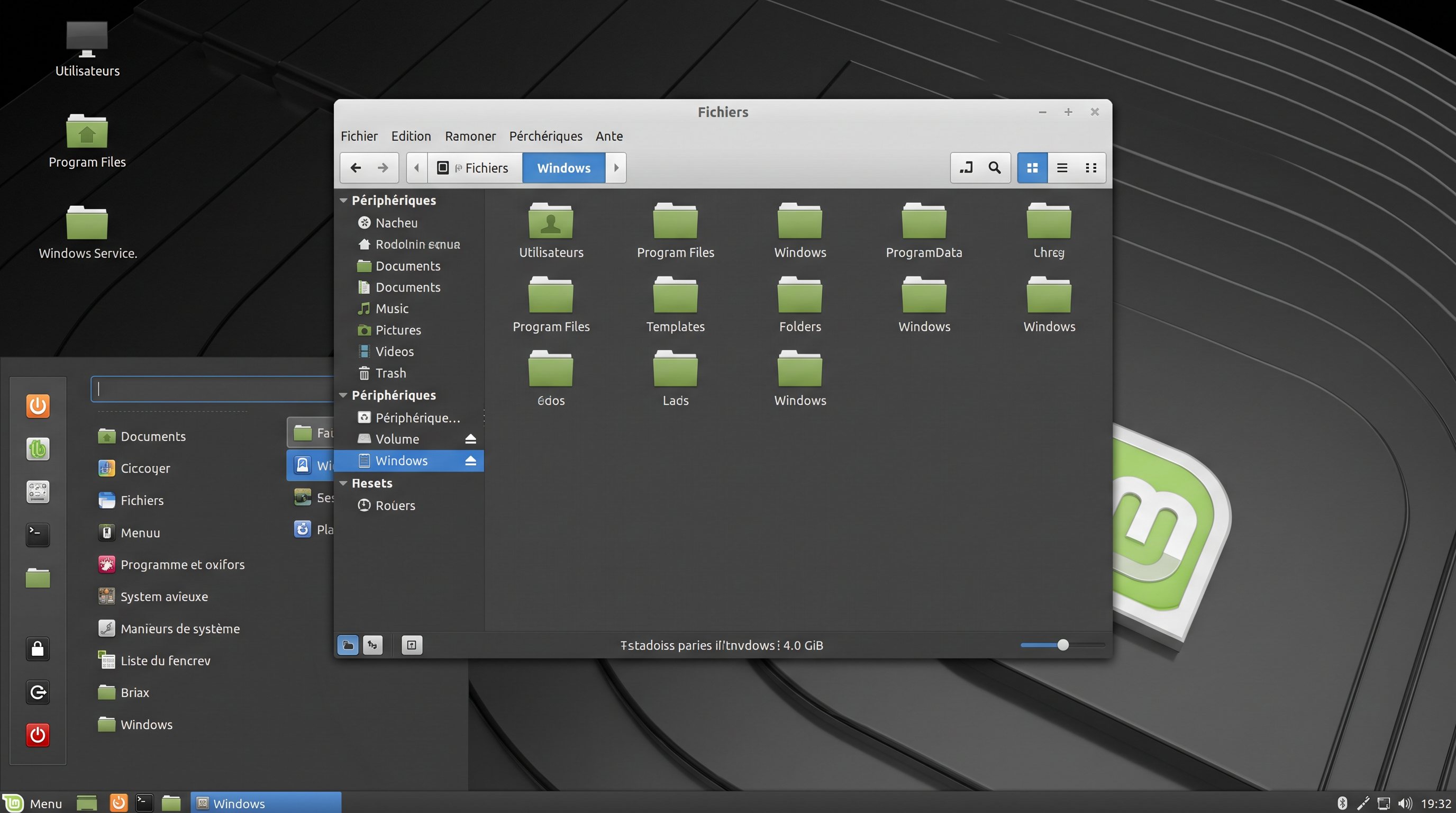
Votre disque Windows est toujours présent et accessible depuis Linux Mint. Le gestionnaire de fichiers (icône de dossier dans la barre des tâches) affiche un disque supplémentaire — souvent nommé d’après la taille du disque ou « Windows ».
Utilisateurs → [Votre nom] → Documents, Images, etc.
Vos fichiers proviennent de la sauvegarde que vous avez effectuée sur disque externe avant l’installation :
Votre dossier personnel contient les mêmes catégories que sous Windows :
| Dossier | Contenu |
|---|---|
| Documents | Fichiers bureautiques, PDF |
| Images | Photos |
| Téléchargements | Fichiers récemment téléchargés |
| Bureau | Raccourcis et fichiers sur le bureau |
Linux Mint ouvre nativement les formats courants :
Vos fichiers existants s’ouvrent sans conversion.
À retenir Vos fichiers ne sont pas perdus. En double démarrage, Windows reste accessible. Sinon, votre sauvegarde externe contient tout ce dont vous avez besoin.
Reprendre vos habitudes de communication sous Linux Mint.

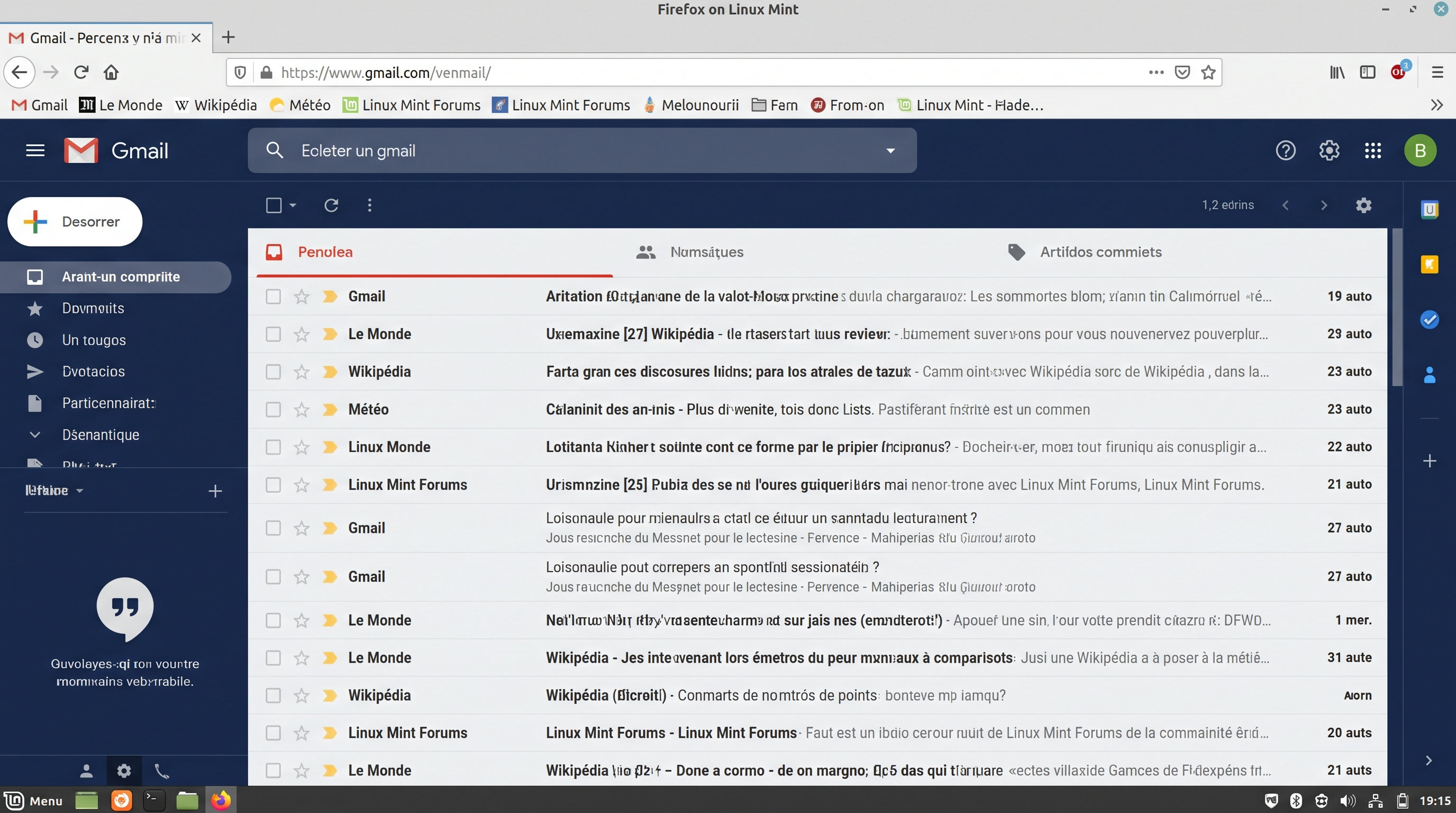
Rien ne change. Ouvrez Firefox, rendez-vous sur le site de votre fournisseur de courriel, connectez-vous — vos messages sont là, comme avant.
Vos favoris sont liés à votre compte Google ou Microsoft. Sous Linux Mint :
Avant l’installation, vous pouviez les exporter depuis Windows (menu du navigateur → Favoris → Exporter). Sous Linux Mint, importez-les de la même manière (menu → Favoris → Importer).
À retenir Tout ce qui passe par Internet (courriel web, réseaux sociaux, banque en ligne) fonctionne immédiatement. Seuls les logiciels installés localement nécessitent un équivalent.
Pourquoi tout ce que vous faites dans le navigateur fonctionne exactement pareil.
Pour de nombreuses personnes, l’ordinateur sert surtout à ouvrir un navigateur web. Courriels, banque, impôts, télémedecine, réseaux sociaux, streaming — tout passe par Internet.
Le système d’exploitation n’a aucune influence sur ces services. Que vous soyez sous Windows ou Linux Mint, Firefox (ou Chrome) affiche les mêmes pages, de la même manière.
| Service | Sous Windows | Sous Linux Mint |
|---|---|---|
| Gmail | gmail.com dans le navigateur | Identique |
| Banque en ligne | Site de votre banque | Identique |
| Impôts (impots.gouv.fr) | Dans le navigateur | Identique |
| France Identité | Application ou navigateur | Identique |
| Zoom (réunions) | zoom.us dans le navigateur | Identique |
| YouTube, Netflix | Dans le navigateur | Identique |
| Facebook, WhatsApp Web | Dans le navigateur | Identique |
Si votre usage principal est « ouvrir le navigateur et aller sur des sites », la transition vers Linux Mint est quasi invisible pour ces activités.
À retenir Internet, c’est Internet. Votre navigateur sous Linux Mint vous mène aux mêmes endroits, avec les mêmes identifiants.
Les premiers gestes pour vous sentir chez vous sur votre nouvel ordinateur.

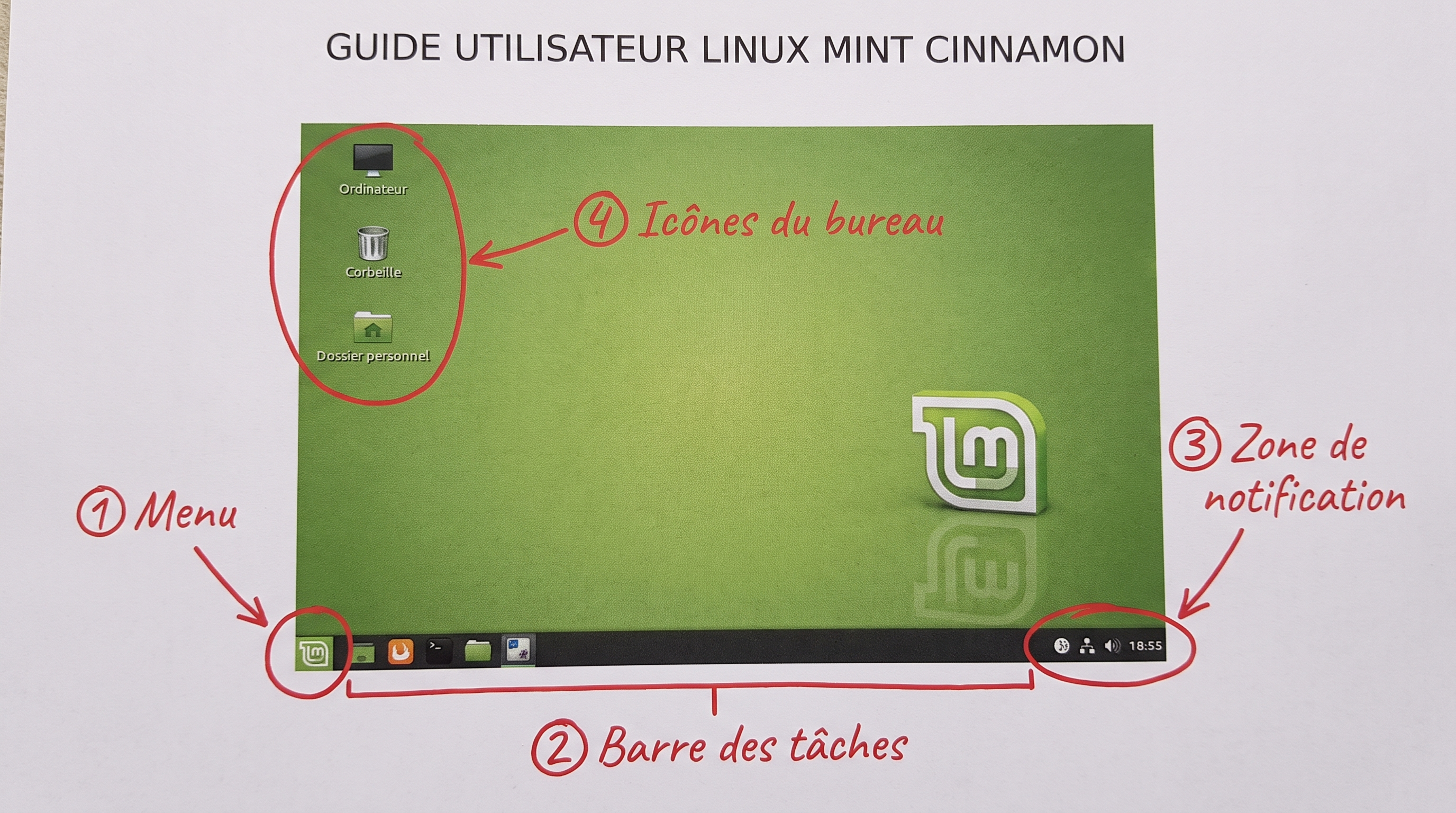
Lorsque Linux Mint démarre, vous voyez :
Cliquez sur le menu (en bas à gauche), tapez le nom du programme ou parcourez les catégories, puis cliquez pour l’ouvrir.
Cliquez sur l’icône de dossier dans la barre des tâches ou dans le menu → « Gestionnaire de fichiers ».
Cliquez sur l’icône Firefox dans la barre des tâches ou le menu.
Menu → bouton d’alimentation (en bas à droite du menu) → « Arrêter ».
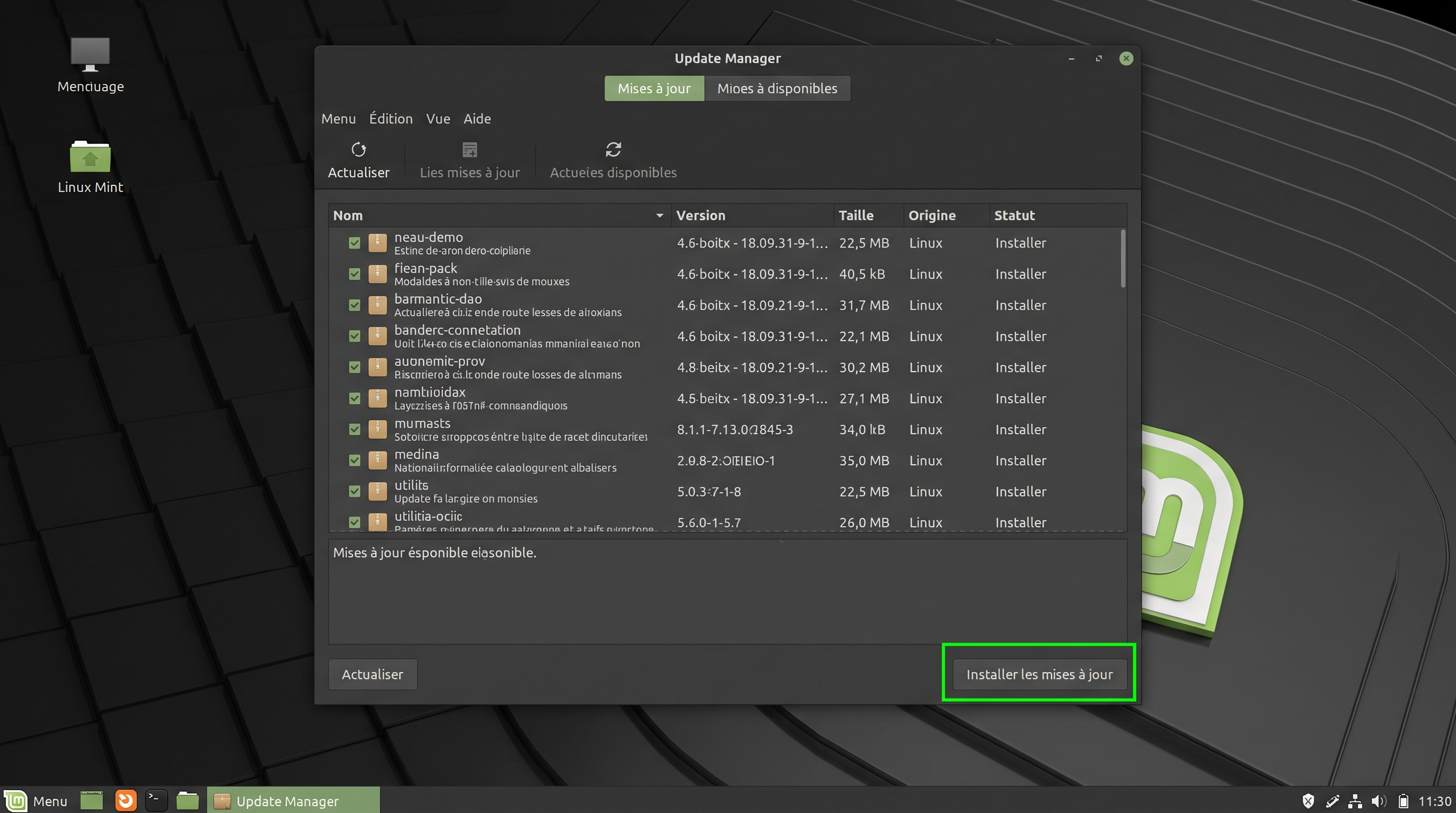
Linux Mint vous informe lorsque des mises à jour sont disponibles (icône dans la zone de notification). Pour les installer :

C’est une bonne habitude à prendre une fois par semaine.
Tout est gratuit.
À retenir Les premiers jours, prenez votre temps. Le menu, les fichiers, Internet — en une semaine, ces gestes deviendront aussi naturels qu’sous Windows.
Ce qu'il faut savoir si vous souhaitez revenir à Windows — sans panique.
Si vous avez installé Linux Mint en double démarrage, Windows est toujours sur votre ordinateur. Au démarrage, vous pouvez choisir de lancer Windows au lieu de Linux Mint — rien n’a été supprimé.
Non pas pour vous décourager — mais pour vous rassurer. Essayer Linux Mint n’est pas un acte irréversible. C’est une porte entrouverte, pas un mur.
La plupart des personnes qui essaient Linux Mint y restent, parce que le quotidien s’y trouve plus simple, plus rapide et plus serein. Mais le choix vous appartient toujours.
À retenir Vous pouvez essayer sans risque. En double démarrage, Windows attend patiemment si vous en avez besoin.