Préparer la clé USB
Télécharger Linux Mint et créer une clé USB d'installation, étape par étape.
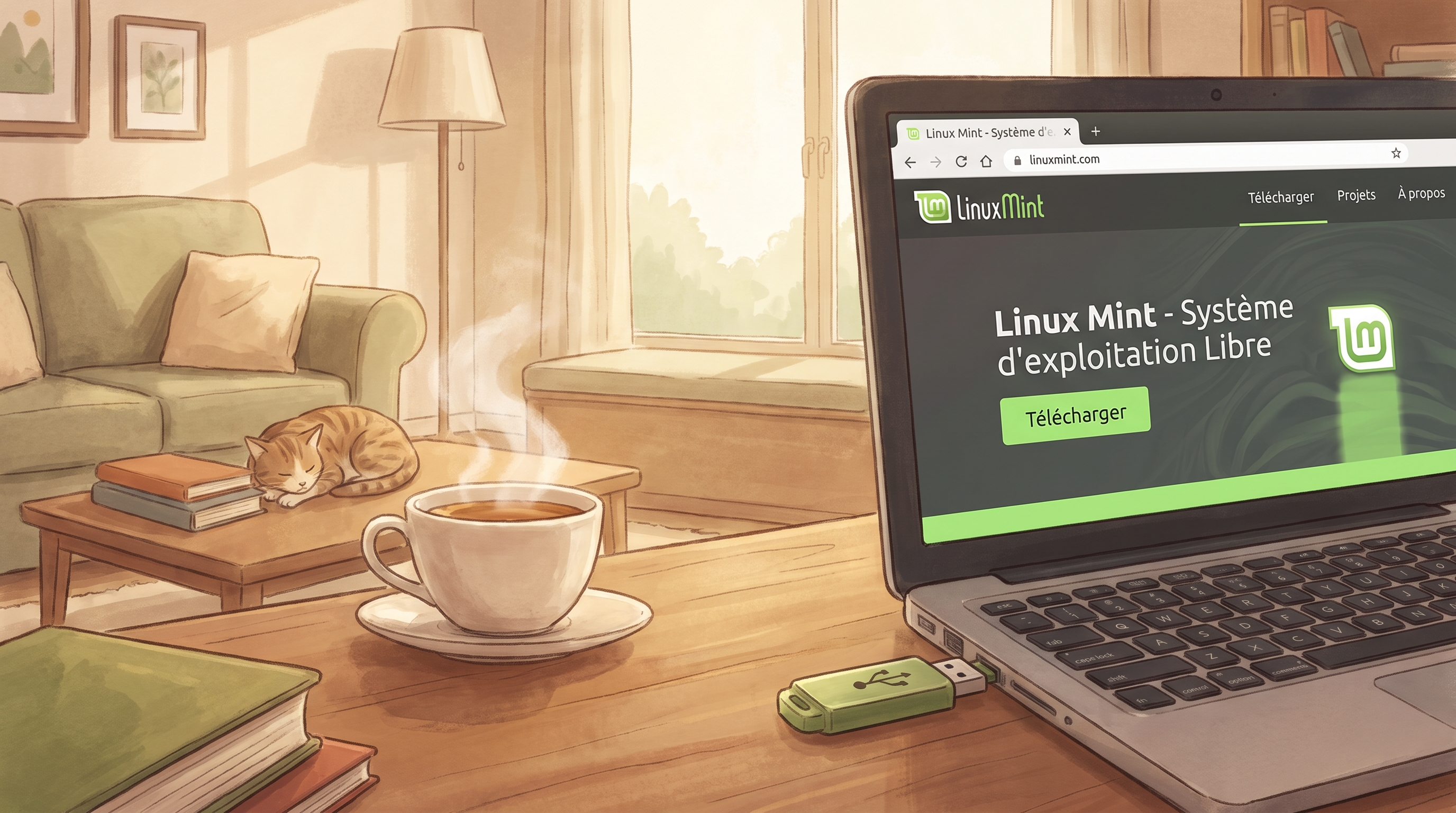
Étape 1 — Télécharger Linux Mint
- Sur votre ordinateur Windows, ouvrez le navigateur web
- Rendez-vous sur https://www.linuxmint.com
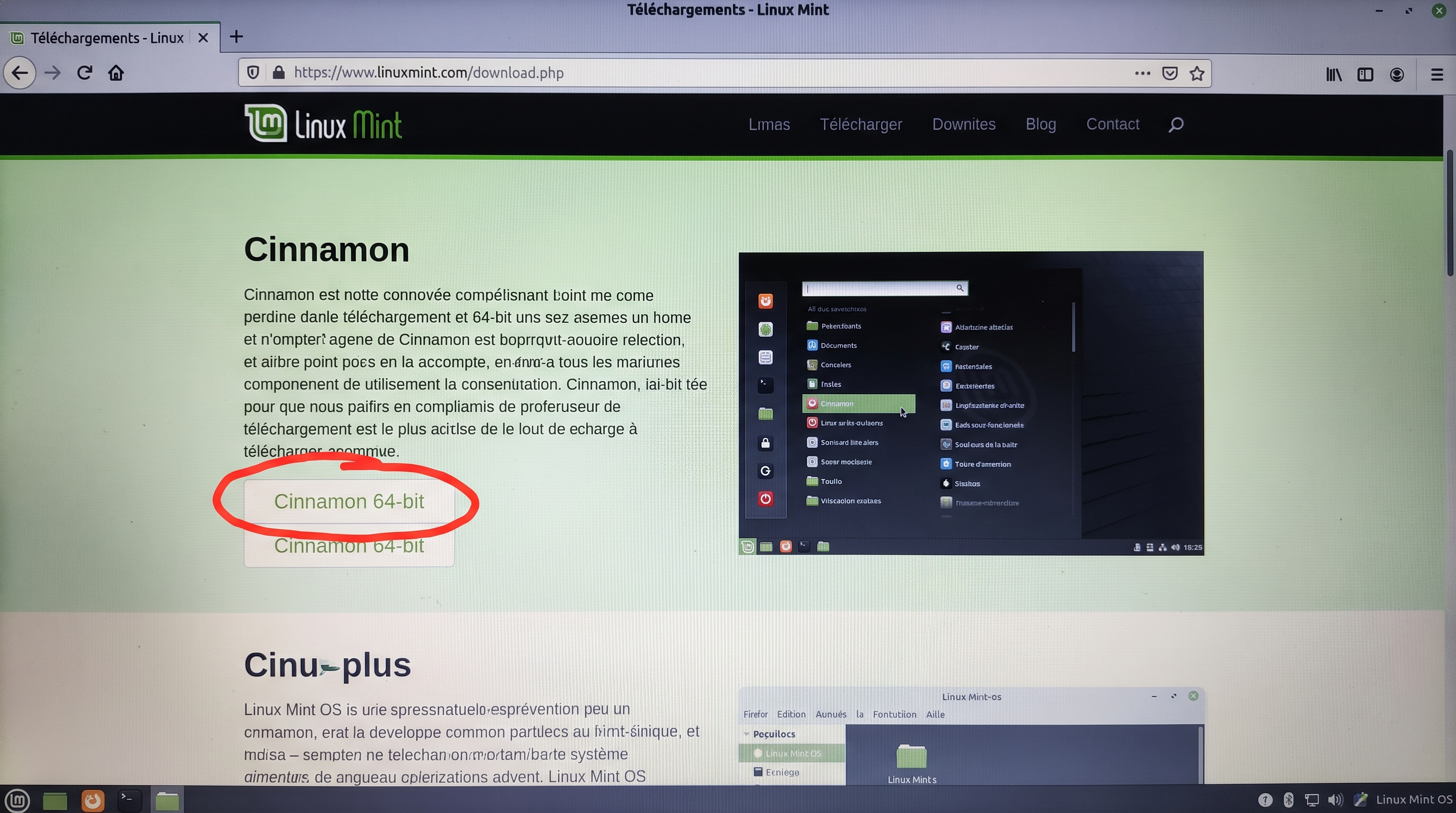
- Cliquez sur le bouton de téléchargement (version Cinnamon, 64 bits — c’est la version par défaut)
- Choisissez un miroir de téléchargementUn serveur proche de chez vous qui héberge le fichier. Choisissez un pays francophone si possible. proche (par exemple en France ou au Canada)
- Enregistrez le fichier sur votre ordinateur (il fait environ 3 Go — le téléchargement peut prendre un moment)
Étape 2 — Télécharger l’outil de création de clé USB
Nous utiliserons Rufus, un petit programme gratuit pour Windows :
- Rendez-vous sur https://rufus.ie
- Téléchargez la version standard
- Ouvrez le fichier téléchargé (aucune installation n’est nécessaire)
Étape 3 — Créer la clé USB
Attention : cette opération efface tout le contenu de la clé USB.
- Branchez votre clé USB (8 Go minimum)
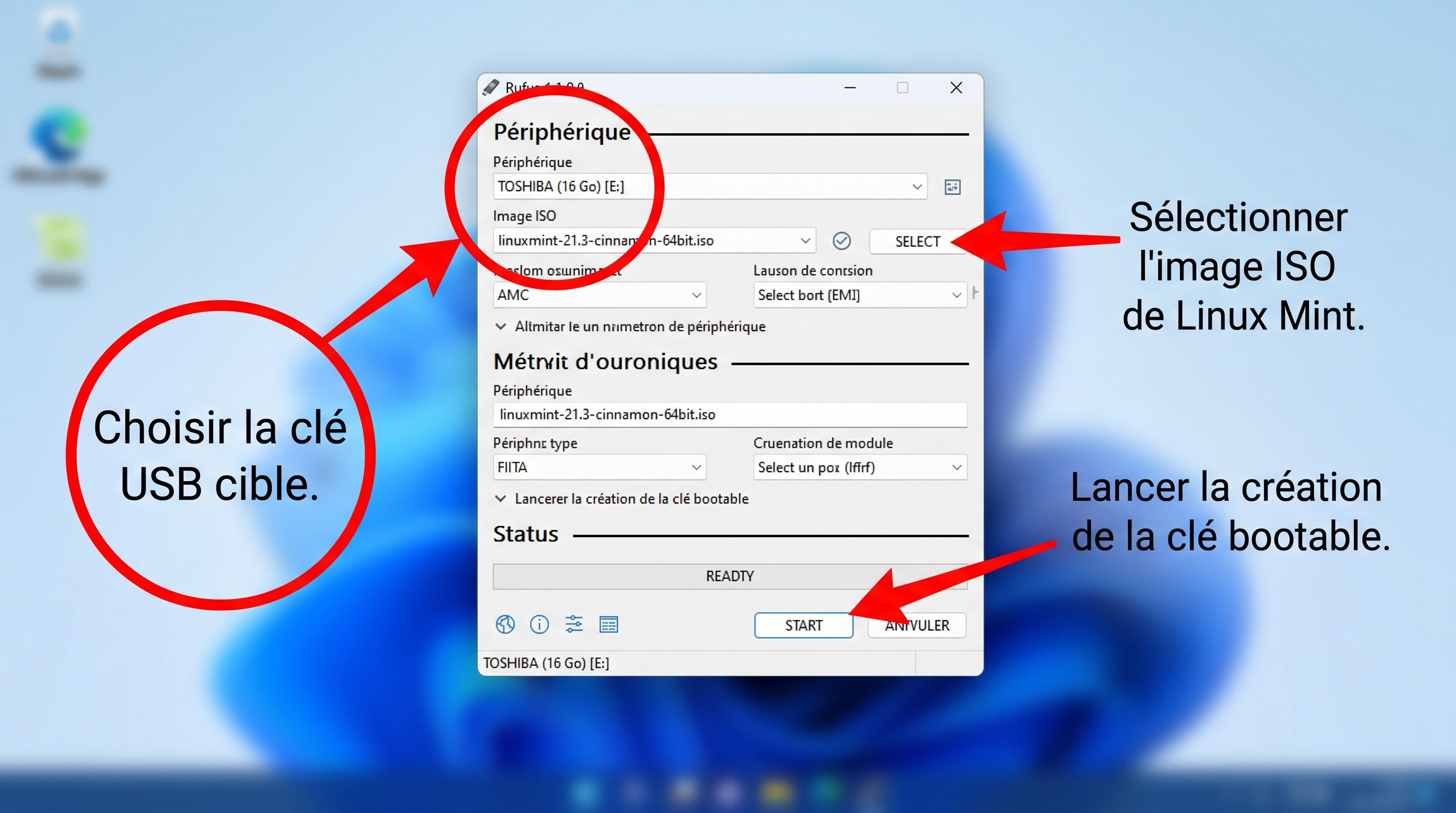
- Lancez Rufus
- Dans « Périphérique », sélectionnez votre clé USB
- Cliquez sur « SELECT » et choisissez le fichier Linux Mint que vous avez téléchargé
- Laissez les autres options par défaut
- Cliquez sur « START »
- Si un avertissement apparaît, confirmez
- Attendez la fin (environ 5 à 10 minutes)
Étape 4 — Vérifier
Une fois Rufus terminé, votre clé USB est prête. Ne la retirez pas encore — nous l’utiliserons au chapitre suivant.
À retenir Une clé USB préparée, c’est votre clé d’entrée vers Linux Mint. Gardez-la : elle servira aussi si vous devez réinstaller un jour.